Аналогичные и сопутствующие товары для JoomShopping 5+
Расширение автоматизирует формирование списков аналогичных и сопутствующих товаров в JoomShopping. Вместо ручного назначения связей для каждой карточки вы задаете правило подбора, выбираете товары, для которых оно должно сработать, определяете источник товаров-доноров и запускаете обработку.
Для JoomShopping 5+
Ниже — пошаговая схема работы: от выбора товаров-реципиентов до запуска конкретного способа подбора доноров.
Основные понятия: реципиенты и доноры
Чтобы правильно пользоваться расширением, сначала разделите товары на две роли.
Простой пример
Если вы формируете аналоги для смартфона A, сам смартфон A является реципиентом. Другие смартфоны, которые система подберет по вашему правилу, являются донорами.
Шаг 1. Выберите товары, для которых нужно сформировать связи
Откройте список товаров JoomShopping. Если нужно обработать только отдельные позиции, отметьте их чекбоксами. После этого нажмите кнопку «Перелинковка товаров».
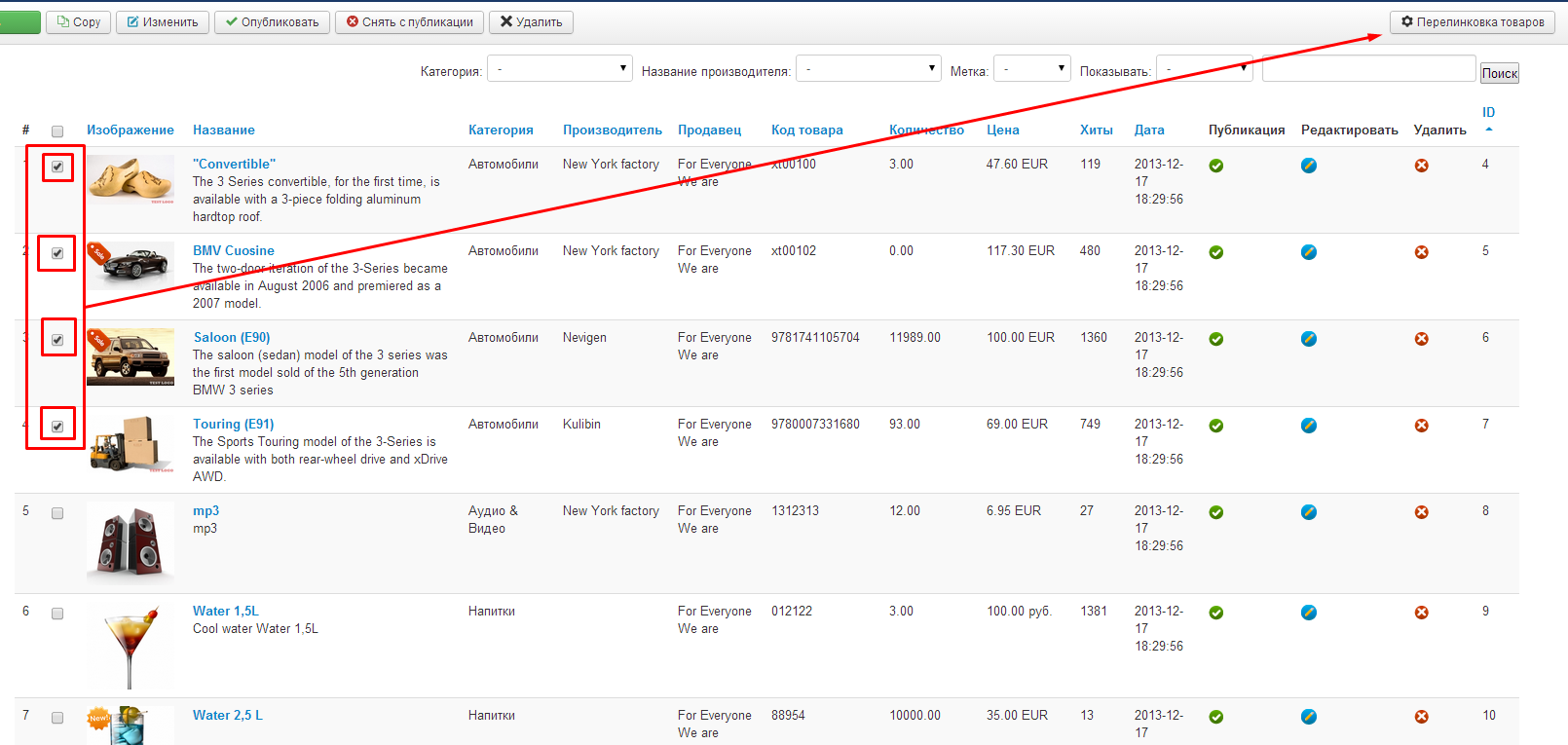
На скриншоте отмечены товары-реципиенты. Именно для них будут сформированы списки аналогичных или сопутствующих товаров.
Можно работать не только с выбранными товарами
Расширение также позволяет выполнять массовую обработку для товаров категории, производителя или продавца. Выбор отдельных позиций удобен для тестирования правила на небольшой группе.
Шаг 2. Выберите тип связи
В блоке «Целевые товары» выберите, какой список нужно формировать:
Далее в поле «Тип обработки» выберите метод, по которому система должна найти товары-доноры.
Шаг 3. Выберите способ подбора товаров
Каждый способ подбора использует одну базовую схему: определить количество товаров, выбрать источник доноров, задать условие подбора и, при необходимости, ограничить качество товаров дополнительными флагами.
По цене
Используйте этот режим, если аналоги или сопутствующие товары нужно подбирать относительно цены текущего товара.
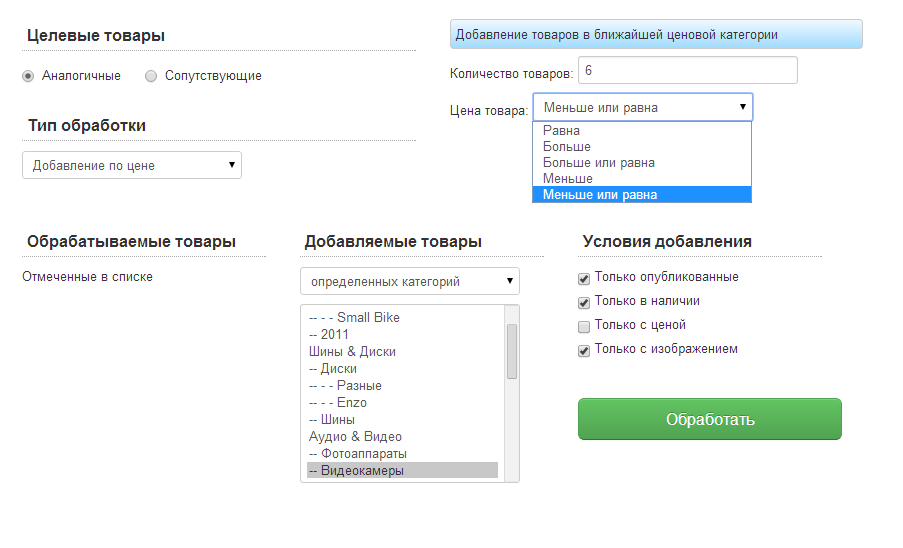
Пример: добавить 6 товаров из выбранного сегмента, цена которых соответствует заданному условию относительно цены товара-реципиента.
По ID товара
Этот режим подходит, когда вы уже точно знаете, какие конкретные товары нужно добавить.
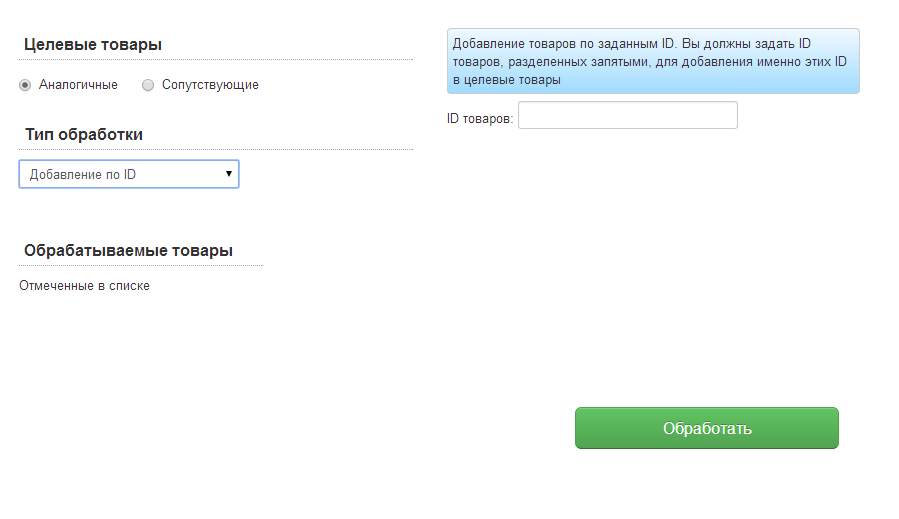
Режим не выполняет поиск по признакам — он добавляет именно те товары, ID которых вы указали.
По тексту в названии
Позволяет подбирать товары, в названии которых содержится заданный текст.

Такой режим удобен, когда в названиях есть стабильные слова или обозначения серии, модели или назначения.
По артикулу (EAN)
Используйте, если связанные товары можно определить по общей части артикула.
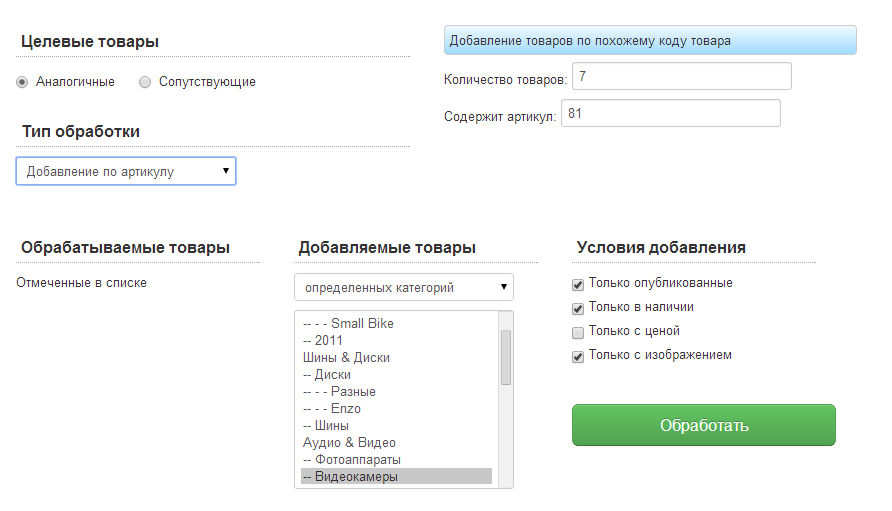
Подходит для каталогов, где часть артикула кодирует серию, группу, производителя или другой общий признак.
По характеристикам
Один из самых гибких режимов. Позволяет связывать товары по одной или нескольким характеристикам.
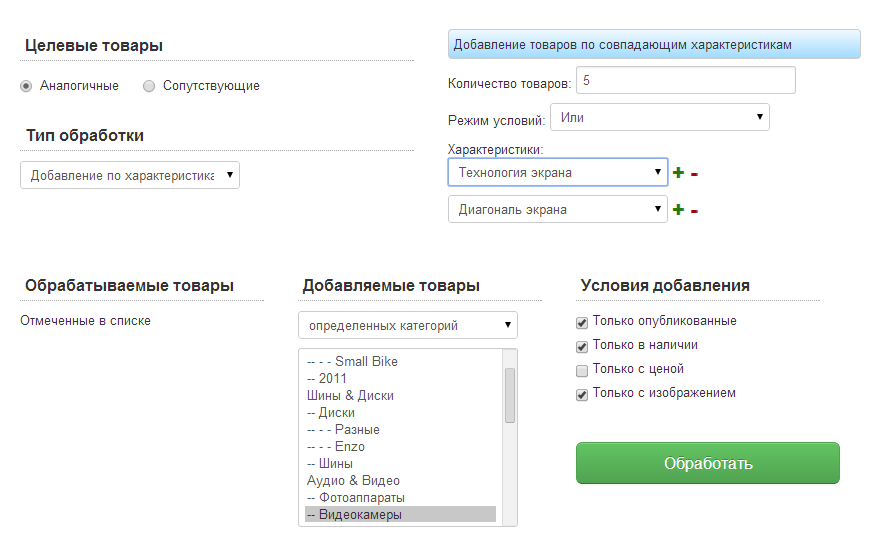
В режиме И товар должен соответствовать всем заданным характеристикам; в режиме ИЛИ достаточно совпадения по одной из них.
По меткам
Подбирает товары по меткам JoomShopping.
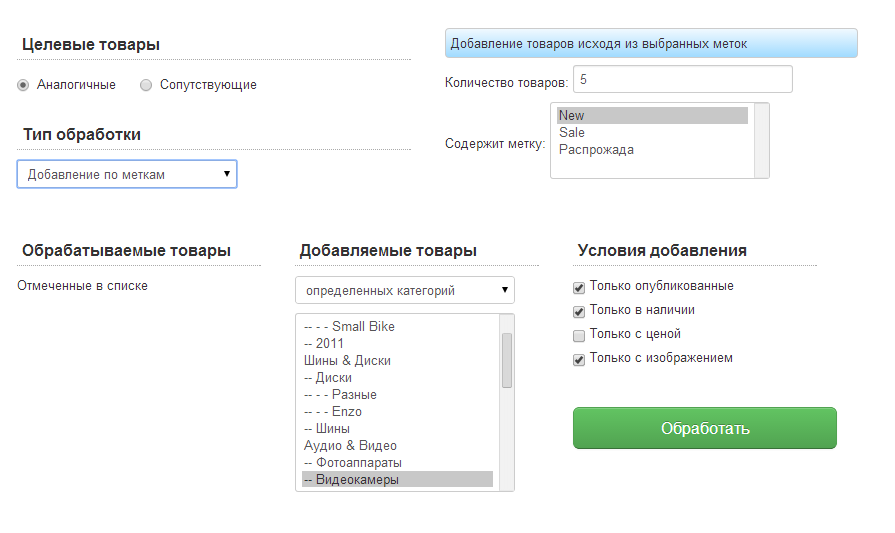
Множественный выбор в старом интерфейсе выполняется с удержанием Ctrl; в более новом интерфейсе ориентируйтесь на текущий элемент множественного выбора.
В случайном порядке
Формирует список из случайно выбранных товаров в заданном сегменте доноров.
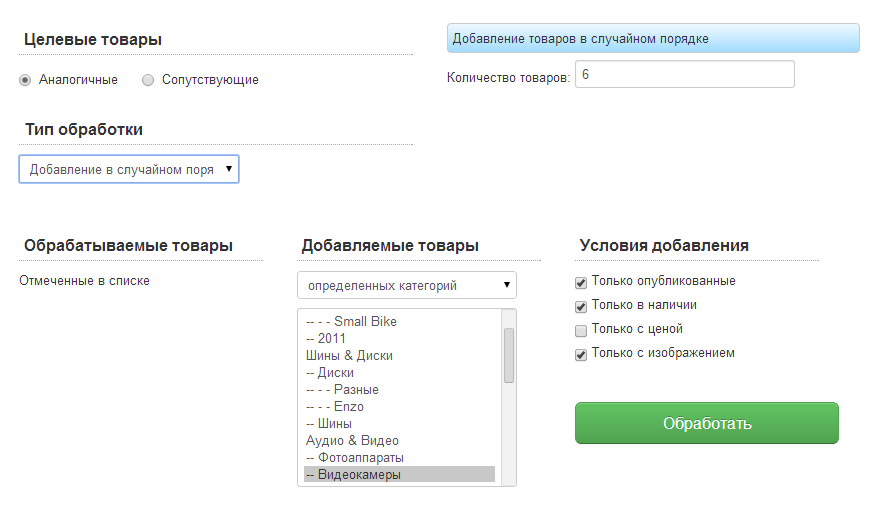
Этот способ не ищет сходство по конкретному признаку — он случайно выбирает товары из разрешенного вами сегмента.
Шаг 4. Определите сегмент товаров-доноров
В большинстве режимов можно ограничить, откуда именно система должна брать товары для сформированного списка.
Зачем ограничивать сегмент
Чем точнее определен источник доноров, тем предсказуемее будет результат.
Шаг 5. Включите контроль качества товаров
Перед запуском определите, какие товары вообще разрешено добавлять в список рекомендаций.
Шаг 6. Запустите обработку
После того как выбран тип связи, метод подбора, количество товаров, сегмент доноров и условия добавления, нажмите «Обработать».
Сначала протестируйте правило
Перед обработкой большого каталога лучше выбрать несколько товаров-реципиентов, выполнить перелинковку и проверить результат в карточках товаров.
Практические сценарии
Установка и обновление
Актуальная версия расширения устанавливается через Nevigen Installer. После установки введите лицензионный ключ для домена, указанного в заказе.
Обновление
Для обновления расширений Nevigen рекомендуется использовать Nevigen Installer: он показывает доступность обновления и дополнительную информацию о требованиях.
Поддержка
Если результат автоматического формирования отличается от ожидаемого, проверьте: какие товары выбраны как реципиенты, какой тип обработки используется, какой сегмент доноров задан, сколько товаров нужно добавить и какие условия качества включены.