Аналогічні та супутні товари для JoomShopping 5+
Розширення автоматизує формування списків аналогічних і супутніх товарів у JoomShopping. Замість ручного призначення зв’язків для кожної картки ви задаєте правило підбору, вибираєте товари, для яких воно має спрацювати, визначаєте джерело товарів-донорів і запускаєте обробку.
Для JoomShopping 5+
Нижче — покрокова схема роботи: від вибору товарів-реципієнтів до запуску конкретного способу підбору донорів.
Основні поняття: реципієнти та донори
Щоб правильно користуватися розширенням, спочатку розділіть товари на дві ролі.
Простий приклад
Якщо ви формуєте аналоги для смартфона A, сам смартфон A є реципієнтом. Інші смартфони, які система підбере за вашим правилом, є донорами.
Крок 1. Виберіть товари, для яких потрібно сформувати зв’язки
Відкрийте список товарів JoomShopping. Якщо потрібно обробити тільки окремі позиції, відмітьте їх чекбоксами. Після цього натисніть кнопку «Перелінковка товарів».
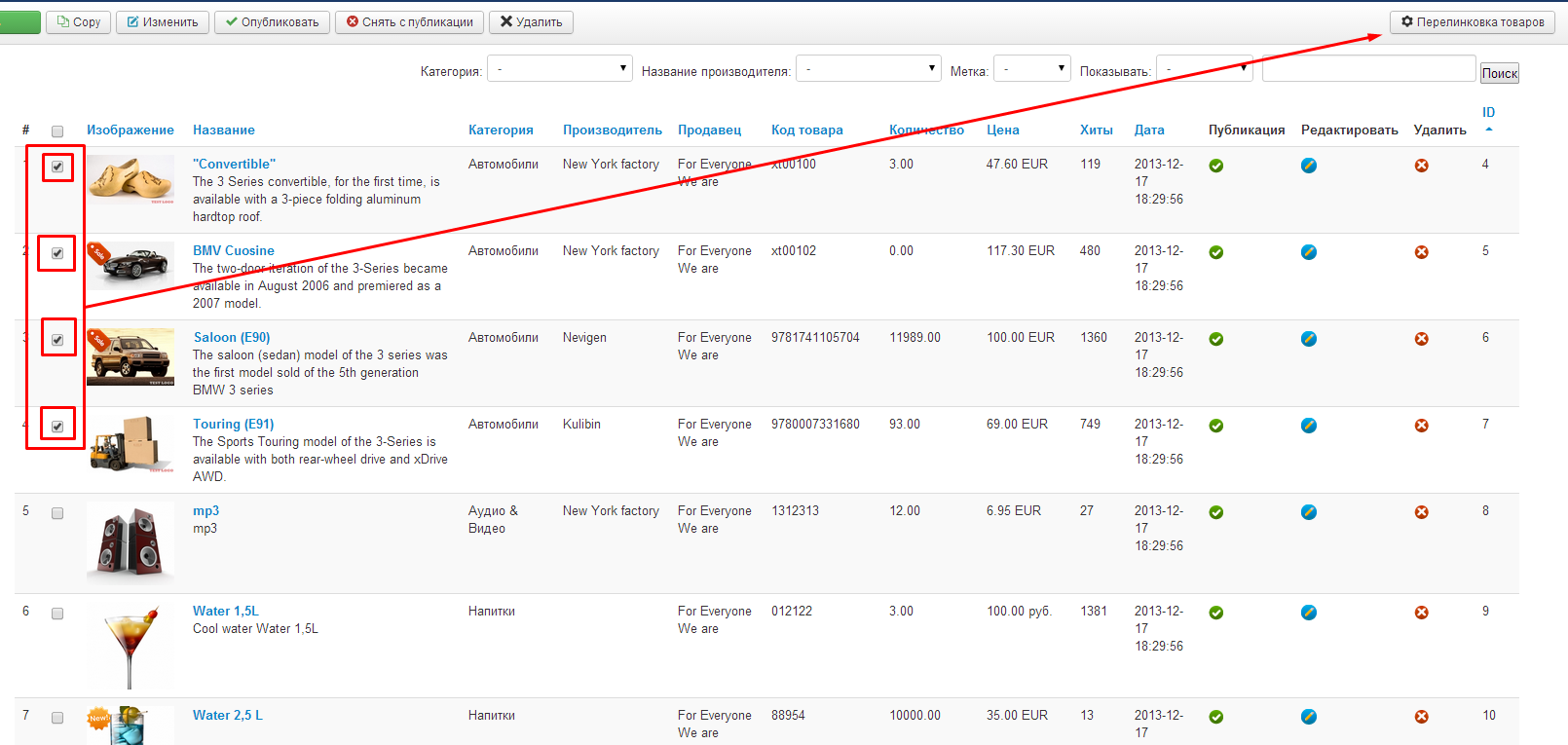
На скріншоті позначені товари-реципієнти. Саме для них будуть сформовані списки аналогічних або супутніх товарів.
Можна працювати не тільки з вибраними товарами
Розширення також дозволяє виконувати масову обробку для товарів категорії, виробника або продавця. Вибір окремих позицій зручний для тестування правила на невеликій групі.
Крок 2. Виберіть тип зв’язку
У блоці «Цільові товари» виберіть, який список потрібно формувати:
Далі у полі «Тип обробки» виберіть метод, за яким система повинна знайти товари-донори.
Крок 3. Виберіть спосіб підбору товарів
Кожен спосіб підбору використовує одну базову схему: визначити кількість товарів, вибрати джерело донорів, задати умову підбору та, за потреби, обмежити якість товарів додатковими прапорцями.
За ціною
Використовуйте цей режим, якщо аналоги або супутні товари потрібно підбирати відносно ціни поточного товару.
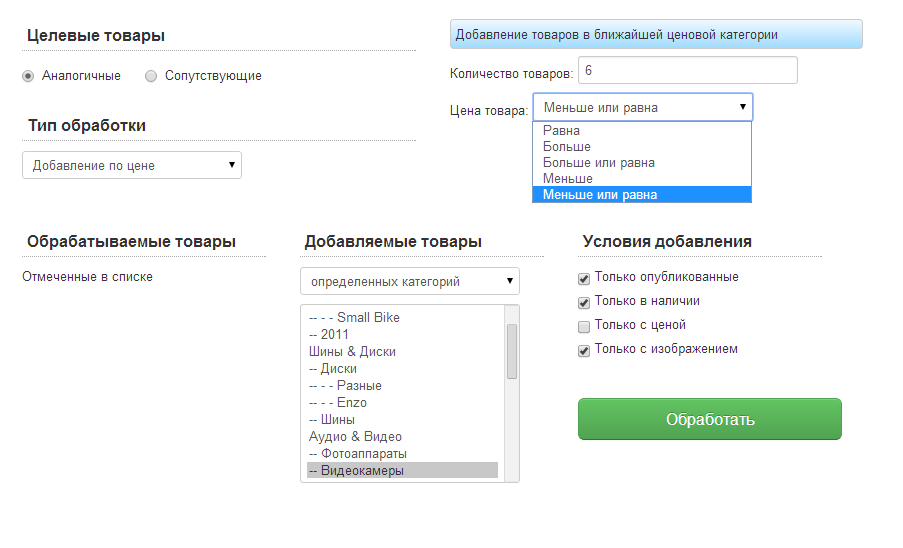
Приклад: додати 6 товарів із вибраного сегмента, ціна яких відповідає заданій умові відносно ціни товару-реципієнта.
За ID товару
Цей режим підходить, коли ви вже точно знаєте, які конкретні товари потрібно додати.
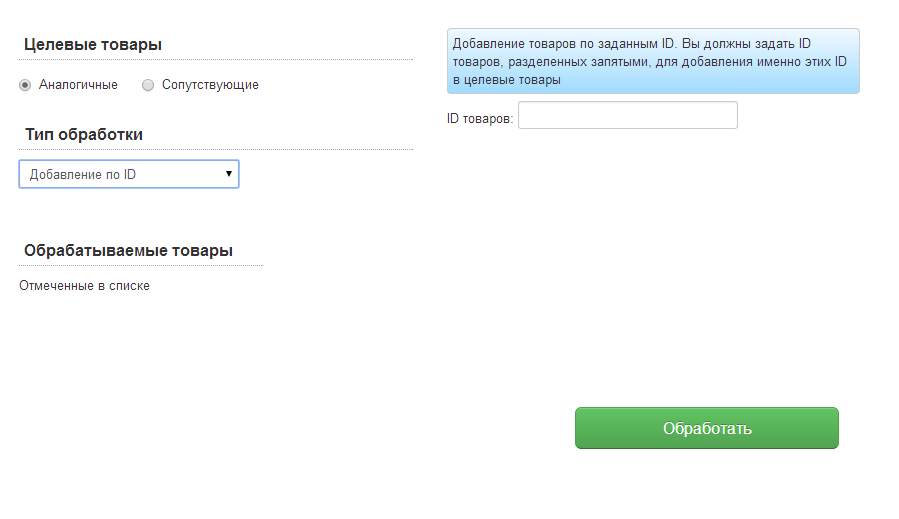
Режим не виконує пошук за ознаками — він додає саме ті товари, ID яких ви вказали.
За текстом у назві
Дозволяє підбирати товари, у назві яких міститься заданий текст.

Такий режим зручний, коли у назвах є стабільні слова або позначення серії, моделі чи призначення.
За артикулом (EAN)
Використовуйте, якщо пов’язані товари можна визначити за спільною частиною артикула.
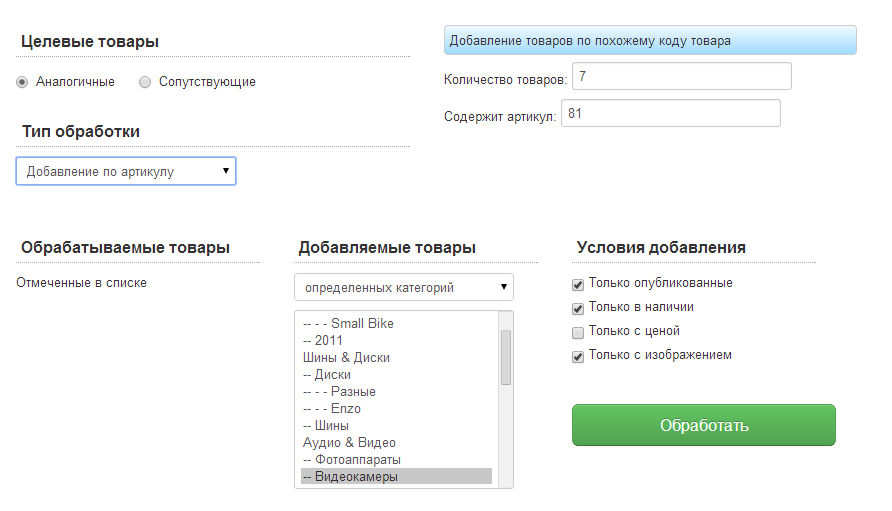
Підходить для каталогів, де частина артикула кодує серію, групу, виробника або іншу спільну ознаку.
За характеристиками
Один із найгнучкіших режимів. Дозволяє пов’язувати товари за однією або кількома характеристиками.
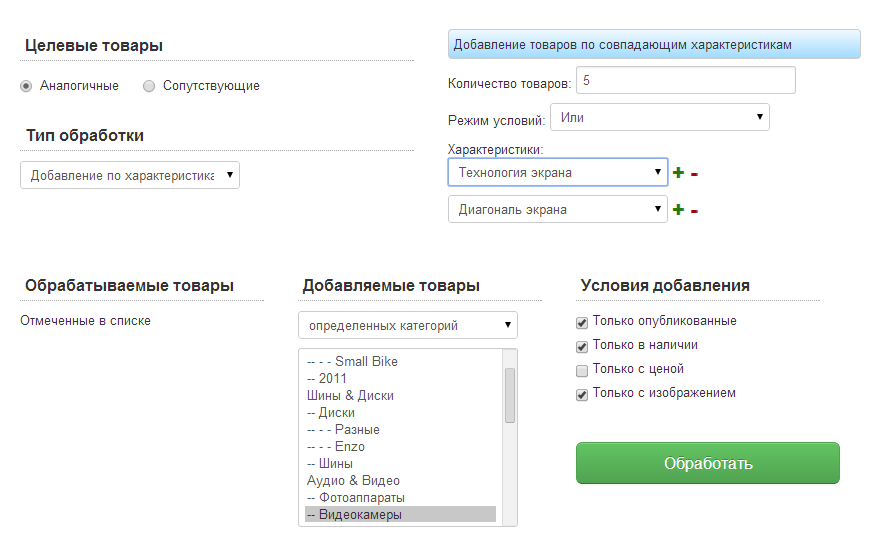
При режимі І товар повинен відповідати всім заданим характеристикам; при АБО достатньо збігу за однією з них.
За мітками
Підбирає товари за мітками JoomShopping.
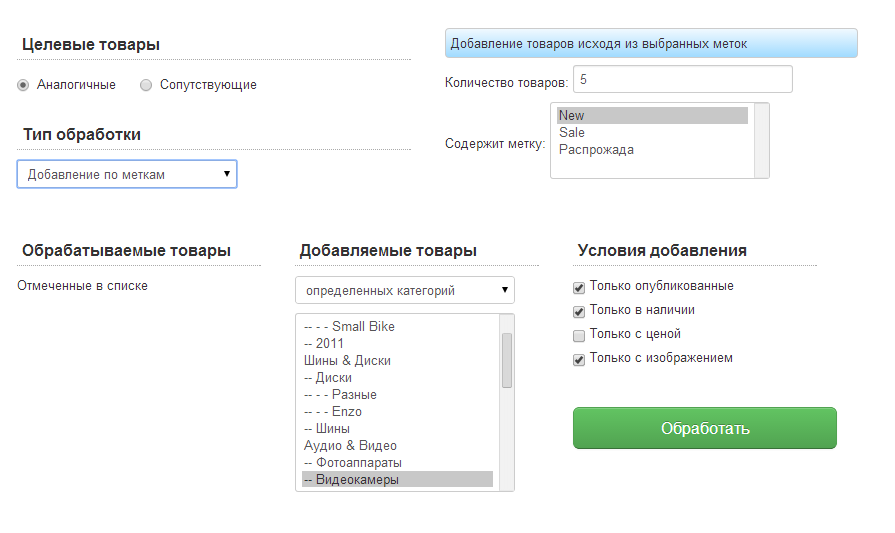
Множинний вибір у старому інтерфейсі виконується з утриманням Ctrl; у новішому інтерфейсі орієнтуйтеся на поточний елемент множинного вибору.
У випадковому порядку
Формує список із випадково вибраних товарів у заданому сегменті донорів.
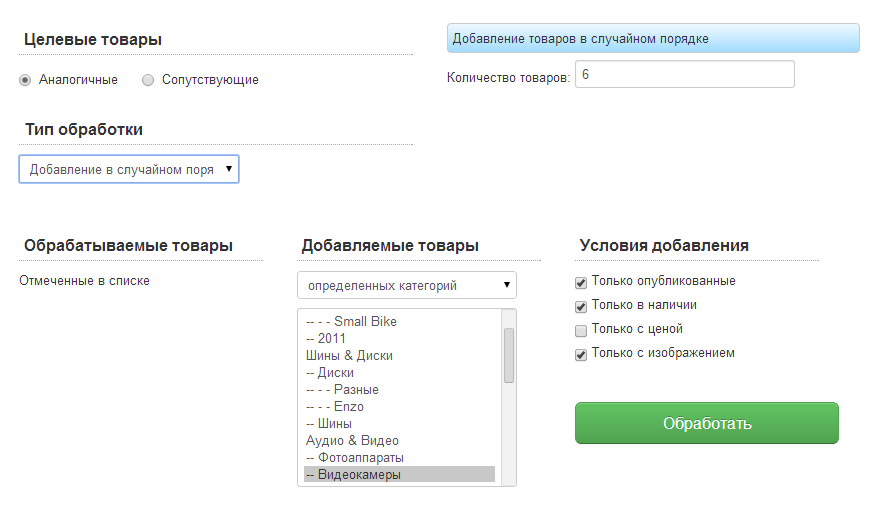
Цей спосіб не шукає подібність за конкретною ознакою — він випадково вибирає товари з дозволеного вами сегмента.
Крок 4. Визначте сегмент товарів-донорів
У більшості режимів можна обмежити, звідки саме система повинна брати товари для сформованого списку.
Навіщо обмежувати сегмент
Чим точніше визначено джерело донорів, тим передбачуванішим буде результат.
Крок 5. Увімкніть контроль якості товарів
Перед запуском визначте, які товари взагалі дозволено додавати до списку рекомендацій.
Крок 6. Запустіть обробку
Після того як вибрано тип зв’язку, метод підбору, кількість товарів, сегмент донорів та умови додавання, натисніть «Обробити».
Спочатку протестуйте правило
Перед обробкою великого каталогу краще вибрати кілька товарів-реципієнтів, виконати перелінковку і перевірити результат у картках товарів.
Практичні сценарії
Встановлення та оновлення
Актуальна версія розширення встановлюється через Nevigen Installer. Після встановлення введіть ліцензійний ключ для домену, вказаного у замовленні.
Оновлення
Для оновлення розширень Nevigen рекомендується використовувати Nevigen Installer: він показує доступність оновлення та додаткову інформацію про вимоги.
Підтримка
Якщо результат автоматичного формування відрізняється від очікуваного, перевірте: які товари вибрані як реципієнти, який тип обробки використовується, який сегмент донорів задано, скільки товарів потрібно додати та які умови якості увімкнені.