Документація розширення OneStepCheckout 5+ — оформлення замовлення на одній сторінці
OneStepCheckout 5+ об’єднує основні етапи оформлення замовлення JoomShopping на одній сторінці: дані покупця, доставку, оплату, вміст кошика та підсумкову вартість.
Покупцеві не потрібно переходити між кількома кроками оформлення. Зміни даних, доставки або оплати можуть одразу оновлювати доступні варіанти та підсумкову вартість замовлення.
Перед початком
Перед використанням розширення налаштуйте способи доставки, оплати та поля покупця в самому JoomShopping. OneStepCheckout використовує ці налаштування під час побудови форми оформлення замовлення.
Встановлення та оновлення
Розширення встановлюється через Nevigen Installer. Інсталер доступний в особистому кабінеті після покупки.
Після встановлення Nevigen Installer вкажіть ліцензійний ключ для домену, зазначеного в замовленні. Ліцензійний ключ знаходиться в особистому кабінеті в розділі ліцензій.
Рекомендований спосіб оновлення
Рекомендуємо оновлювати OneStepCheckout через Nevigen Installer.
Перед оновленням він дозволяє перевірити доступність версії розширення та відповідність сайту його вимогам.
Стандартне оновлення через Joomla також підтримується, але у разі несумісності Joomla може показати лише загальну помилку.
Перед оновленням він дозволяє перевірити доступність версії розширення та відповідність сайту його вимогам.
Стандартне оновлення через Joomla також підтримується, але у разі несумісності Joomla може показати лише загальну помилку.
Швидкий старт
Після встановлення достатньо перевірити основні параметри та виконати тестове замовлення.
01
Увімкнути OneStepCheckout
Увімкніть оформлення замовлення на одній сторінці.
02
Перевірити JoomShopping
Перевірте поля покупця, способи оплати та доставки.
03
Зробити тестове замовлення
Перевірте оформлення як гість і як зареєстрований користувач.
Де знаходяться налаштування
Після встановлення відкрийте:
JoomShopping → Опції → Доповнення → Nevigen JShop OneStepCheckout Addon → Конфігурація
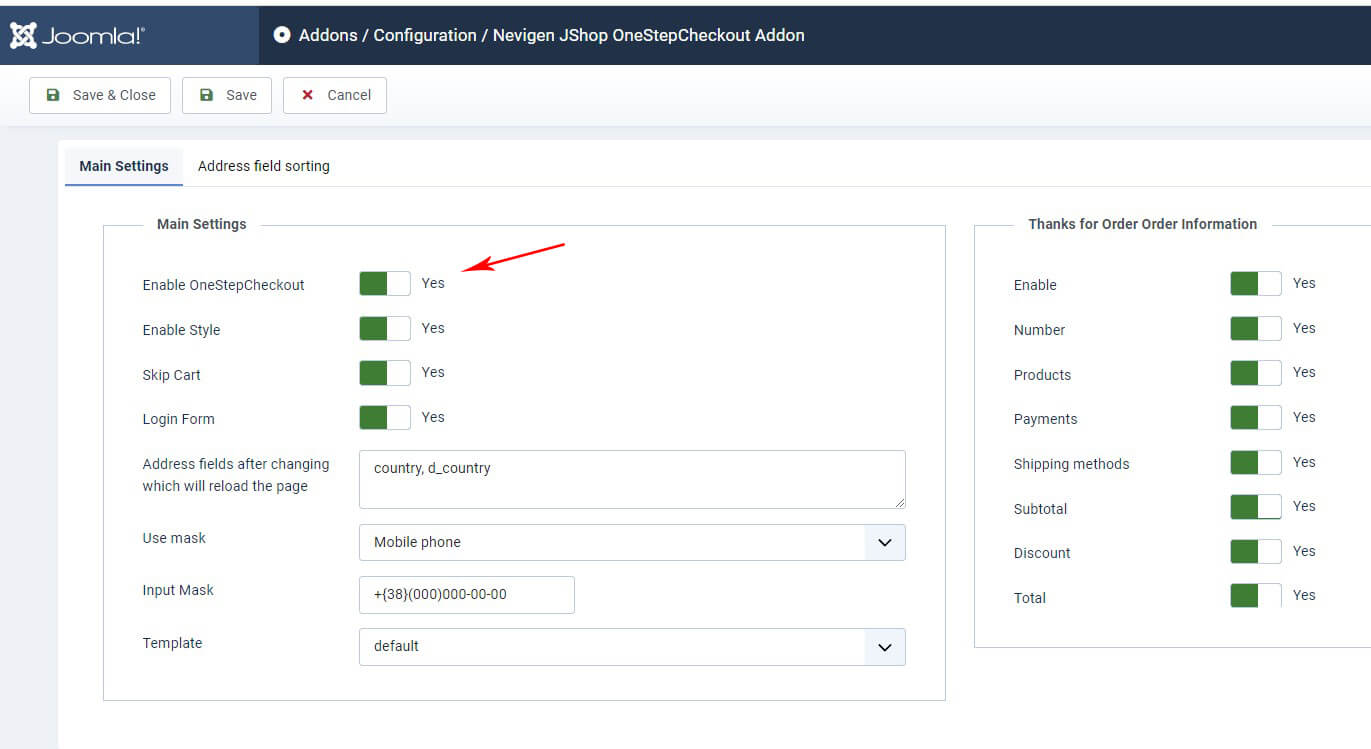
Основні налаштування
Більшість параметрів можна налаштувати один раз і надалі змінювати лише при зміні логіки магазину.
Оформлення замовлення за один крок
Вмикає оформлення замовлення через OneStepCheckout. Якщо налаштування вимкнене, JoomShopping використовує стандартний покроковий процес оформлення замовлення.

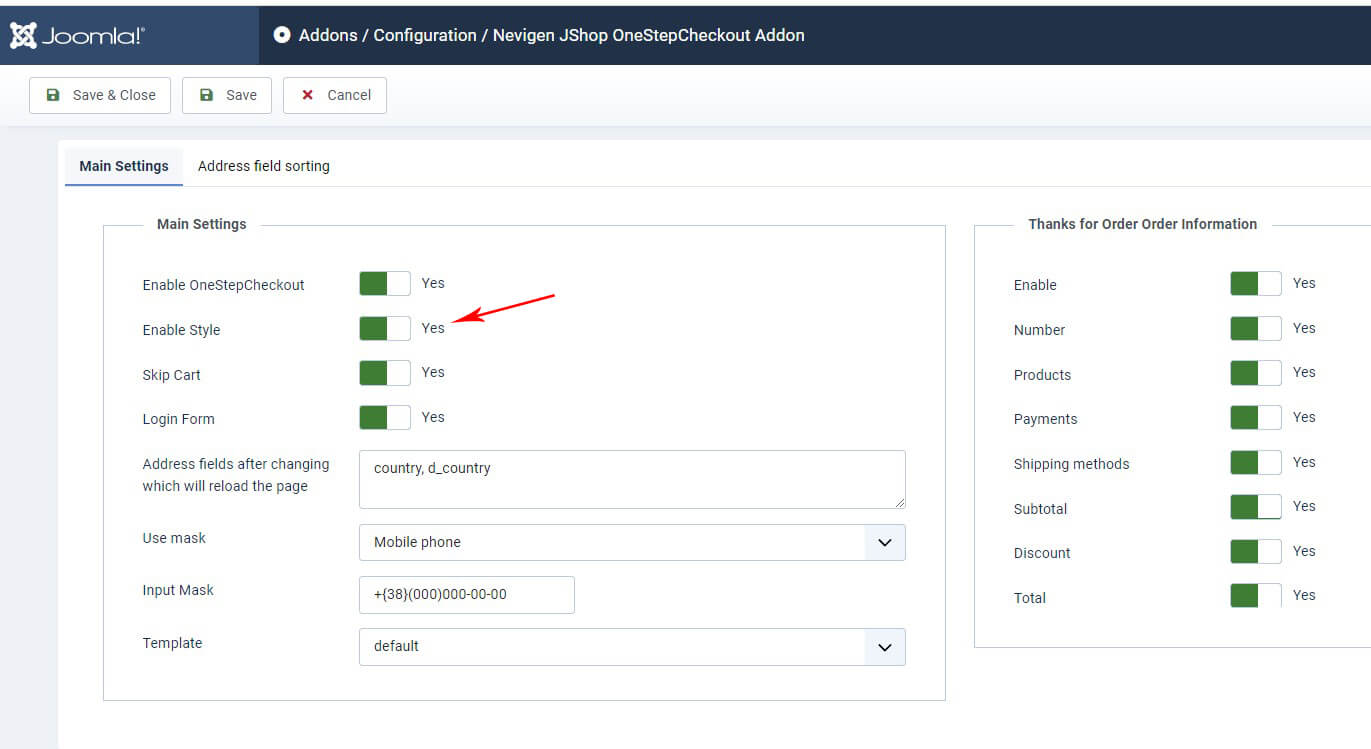
Підключення стилів розширення
Визначає, чи завантажувати стилі, що постачаються разом з OneStepCheckout. Зазвичай налаштування рекомендується залишити увімкненим. Вимикати його має сенс, якщо зовнішній вигляд checkout повністю реалізований засобами шаблону сайту або власними стилями.
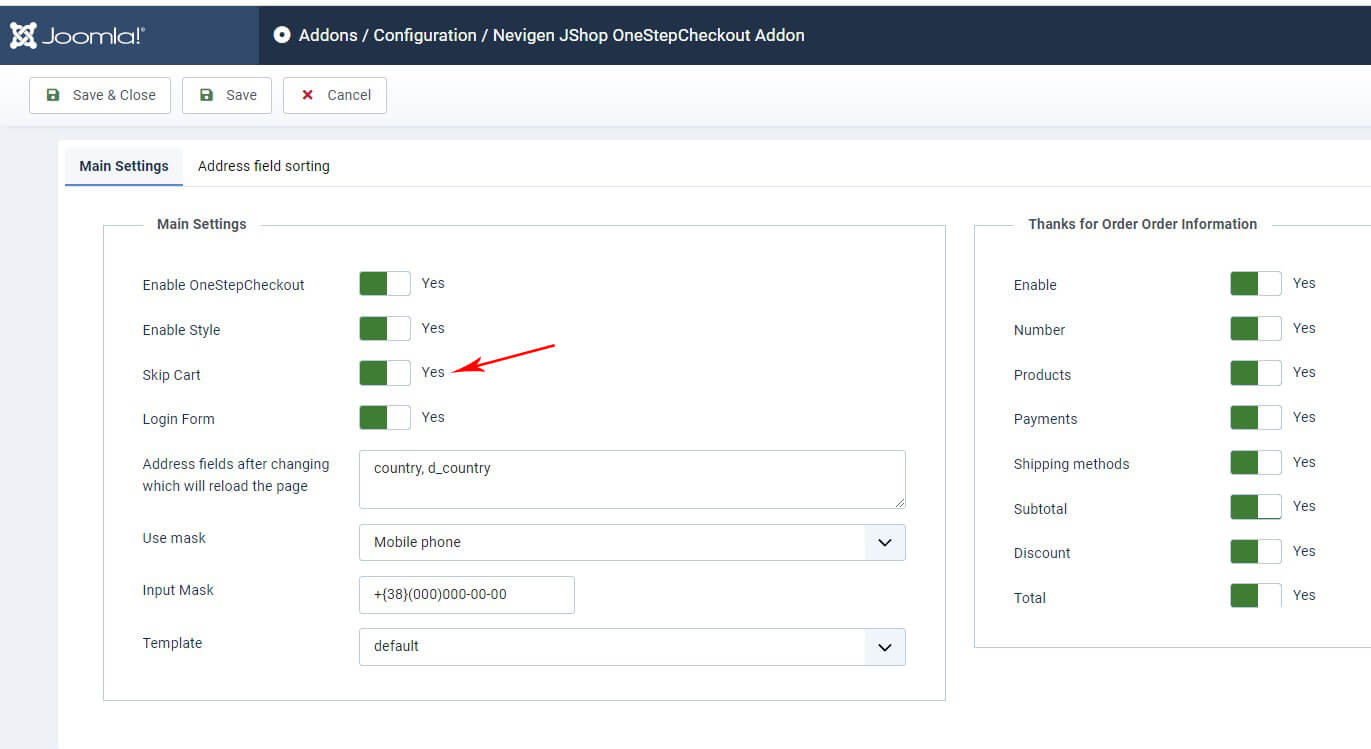
Пропуск сторінки кошика
За увімкненого налаштування покупець може переходити безпосередньо до оформлення замовлення, минаючи окрему сторінку кошика. Використовуйте цей варіант, якщо вміст кошика та зміна кількості товарів уже доступні безпосередньо на сторінці OneStepCheckout.
Форма авторизації
За увімкненого налаштування на сторінці оформлення показується форма авторизації для покупця, який ще не увійшов до акаунта. Реєстрація під час оформлення залежить не лише від OneStepCheckout, а й від режиму реєстрації в JoomShopping та налаштувань користувачів Joomla.
Авторизація та реєстрація під час оформлення
OneStepCheckout використовує режим реєстрації, вибраний у JoomShopping. Тому поведінка форми — реєстрація до оформлення, під час оформлення, опціональна реєстрація або оформлення без реєстрації — визначається взаємопов’язаними налаштуваннями JoomShopping і Joomla.
JOOMSHOPPING
Виберіть режим реєстрації
Відкрийте JoomShopping → Налаштування → Функції магазину.
Для оформлення безпосередньо на сторінці OneStepCheckout використовуються режими «Обов’язкова реєстрація під час оформлення» та «Опціональна реєстрація під час оформлення».
В опціональному режимі покупець побачить чекбокс створення акаунта й сам вирішить, чи потрібна йому реєстрація.
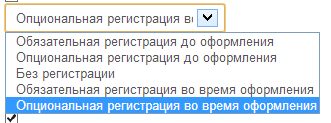
Для оформлення безпосередньо на сторінці OneStepCheckout використовуються режими «Обов’язкова реєстрація під час оформлення» та «Опціональна реєстрація під час оформлення».
В опціональному режимі покупець побачить чекбокс створення акаунта й сам вирішить, чи потрібна йому реєстрація.

JOOMLA
Дозвольте створення користувачів
У Joomla → Користувачі → Налаштування має бути дозволена реєстрація користувачів.
Для сценарію, за якого акаунт створюється під час оформлення, а дані надсилаються покупцеві, перевірте налаштування реєстрації Joomla: реєстрацію користувачів увімкнено, підтвердження реєстрації виконує користувач, а пароль надсилається на e-mail.
Якщо реєстрацію користувачів у Joomla вимкнено, OneStepCheckout не зможе створити акаунт.
Для сценарію, за якого акаунт створюється під час оформлення, а дані надсилаються покупцеві, перевірте налаштування реєстрації Joomla: реєстрацію користувачів увімкнено, підтвердження реєстрації виконує користувач, а пароль надсилається на e-mail.
Якщо реєстрацію користувачів у Joomla вимкнено, OneStepCheckout не зможе створити акаунт.
| Логін | Пароль | Що побачить покупець |
|---|---|---|
| Увімкнено | Увімкнено | Поля логіна та пароля виводяться у формі оформлення. |
| Увімкнено | Вимкнено | Покупець вводить логін, пароль генерується та надсилається на e-mail. |
| Вимкнено | Увімкнено | Логіном стає e-mail, поле пароля виводиться у формі. |
| Вимкнено | Вимкнено | Логіном стає e-mail, пароль генерується автоматично та надсилається на e-mail — тиха реєстрація. |
Опціональна реєстрація під час оформлення
Покупець сам встановлює чекбокс створення акаунта. Після цього застосовується вибрана комбінація полів логіна та пароля. Якщо обидва поля вимкнені, акаунт створюється в «тихому» режимі, але реєстрацію все одно ініціює сам покупець.
Тиха реєстрація та згода користувача
Якщо вибрано обов’язкову реєстрацію під час оформлення і водночас вимкнено поля логіна та пароля, акаунт створюється автоматично за e-mail покупця. Фактично це прихована реєстрація.
Для такого сценарію обов’язково враховуйте вимоги законодавства та вашої Privacy Policy щодо згоди користувача на створення акаунта й обробку персональних даних. На практиці рекомендується виводити відповідну згоду незалежно від вибраного режиму.
Поля, що викликають оновлення форми
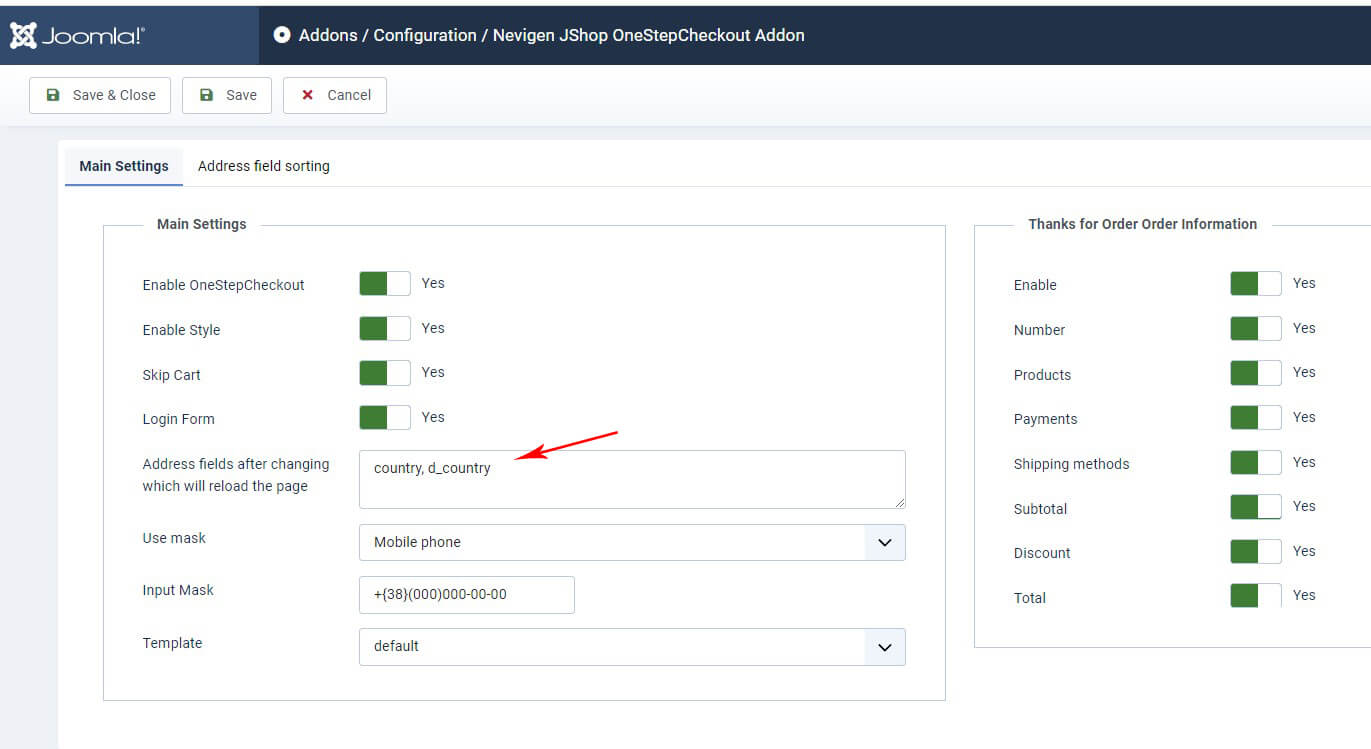
Тут вказуються поля адреси, зміна яких має повторно оновлювати дані checkout. Це необхідно, коли від значення поля залежать способи або вартість доставки, податки чи інші параметри замовлення. Типовий приклад — країна покупця або країна доставки.
Маска телефону
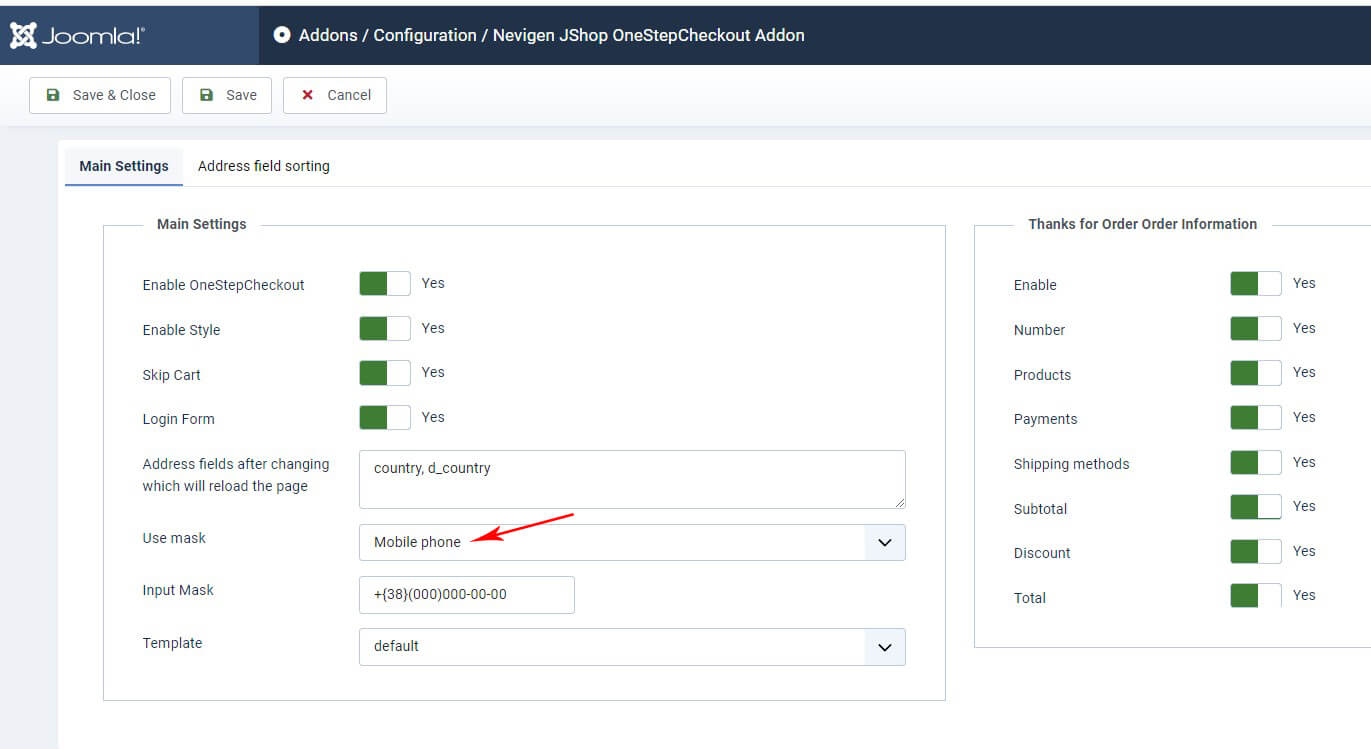
OneStepCheckout дозволяє використовувати маску під час введення номера телефону. Спочатку виберіть поле, до якого застосовуватиметься маска: телефон або мобільний телефон, потім задайте сам формат маски.
Важливо: вибране поле телефону має бути увімкнене в налаштуваннях полів адреси JoomShopping.
Шаблон OneStepCheckout
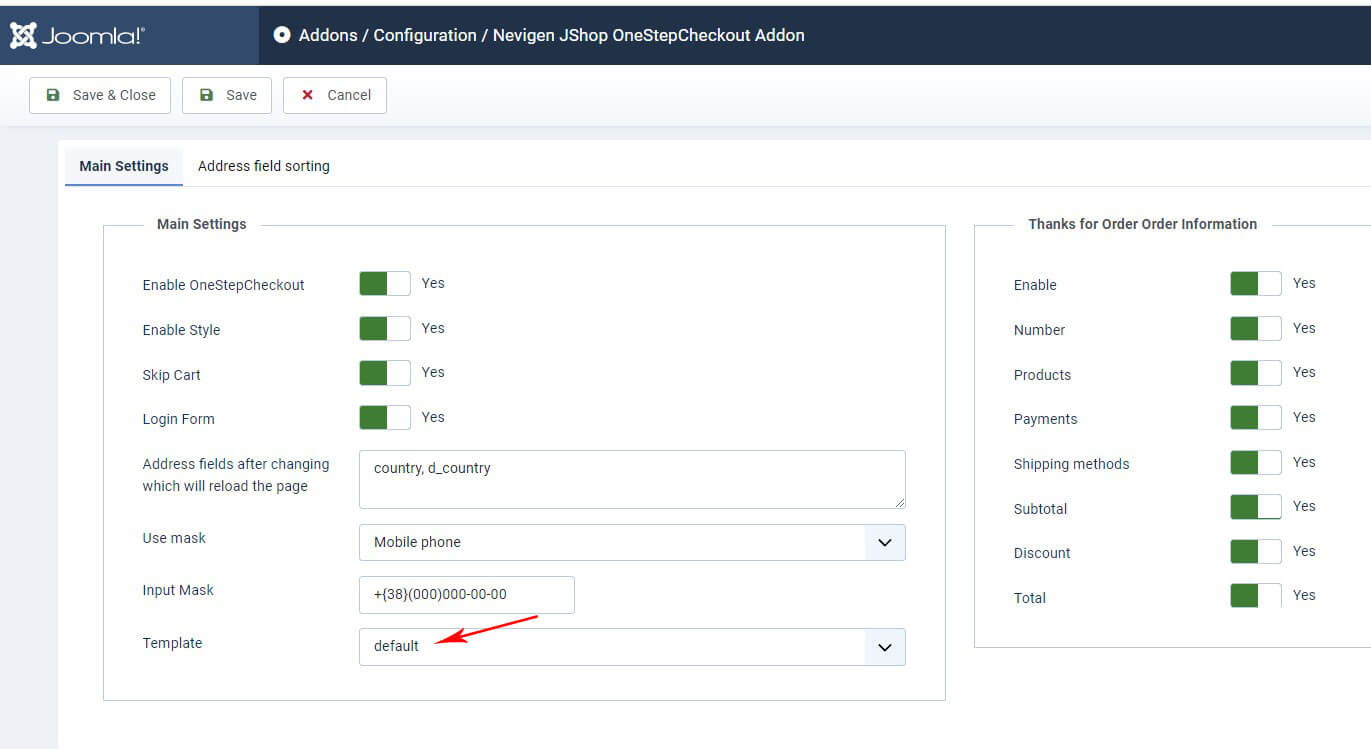
Можна вибрати шаблон, відмінний від
Так ваші зміни будуть відокремлені від стандартного шаблону розширення.
default. Для власного варіанта створіть окрему папку в \components\com_jshopping\templates\addons\nevigen_onestepcheckout\, скопіюйте до неї файли шаблону default і змінюйте вже свою копію.Так ваші зміни будуть відокремлені від стандартного шаблону розширення.
Сторінка «Дякуємо за замовлення»
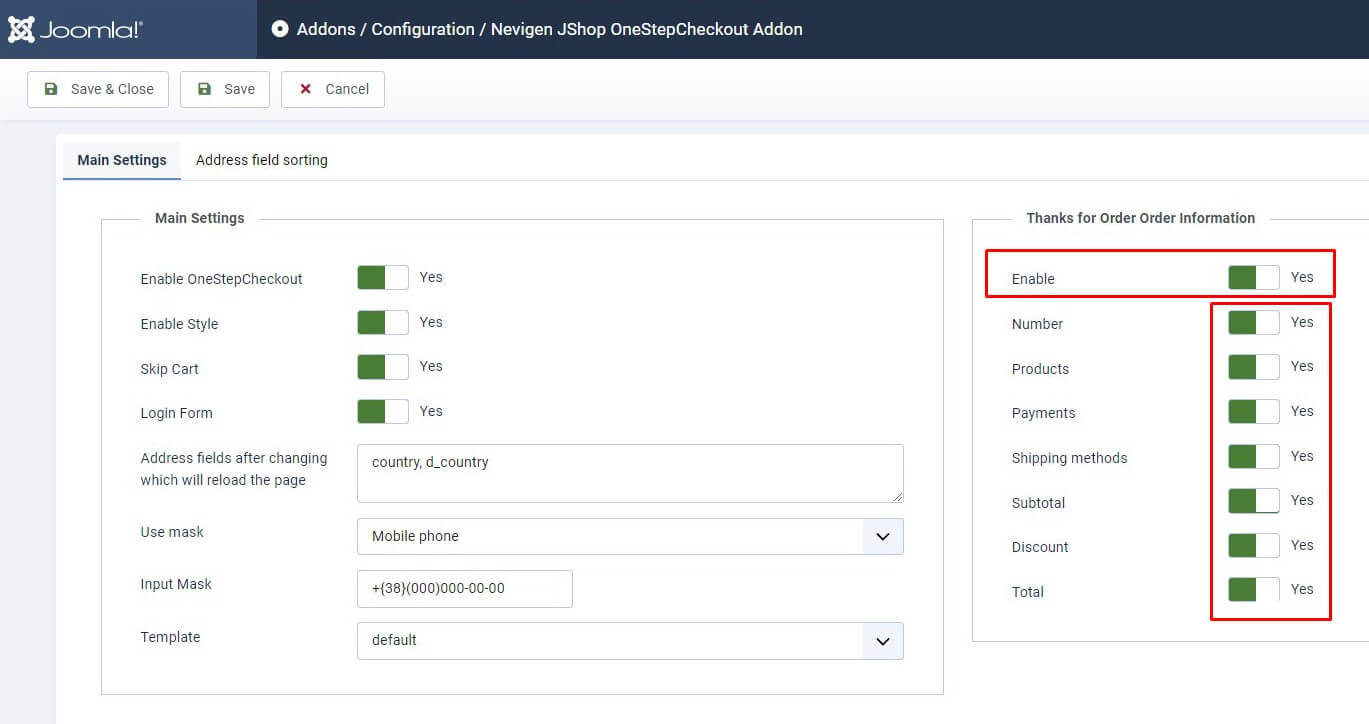
Налаштуйте інформацію, яка має відображатися покупцеві після успішного оформлення замовлення. Перевіряйте цей екран окремо для різних способів оплати.
Порядок і відображення полів
Склад, обов’язковість і порядок полів покупця налаштовуються в JoomShopping. OneStepCheckout використовує цю конфігурацію під час побудови форми.
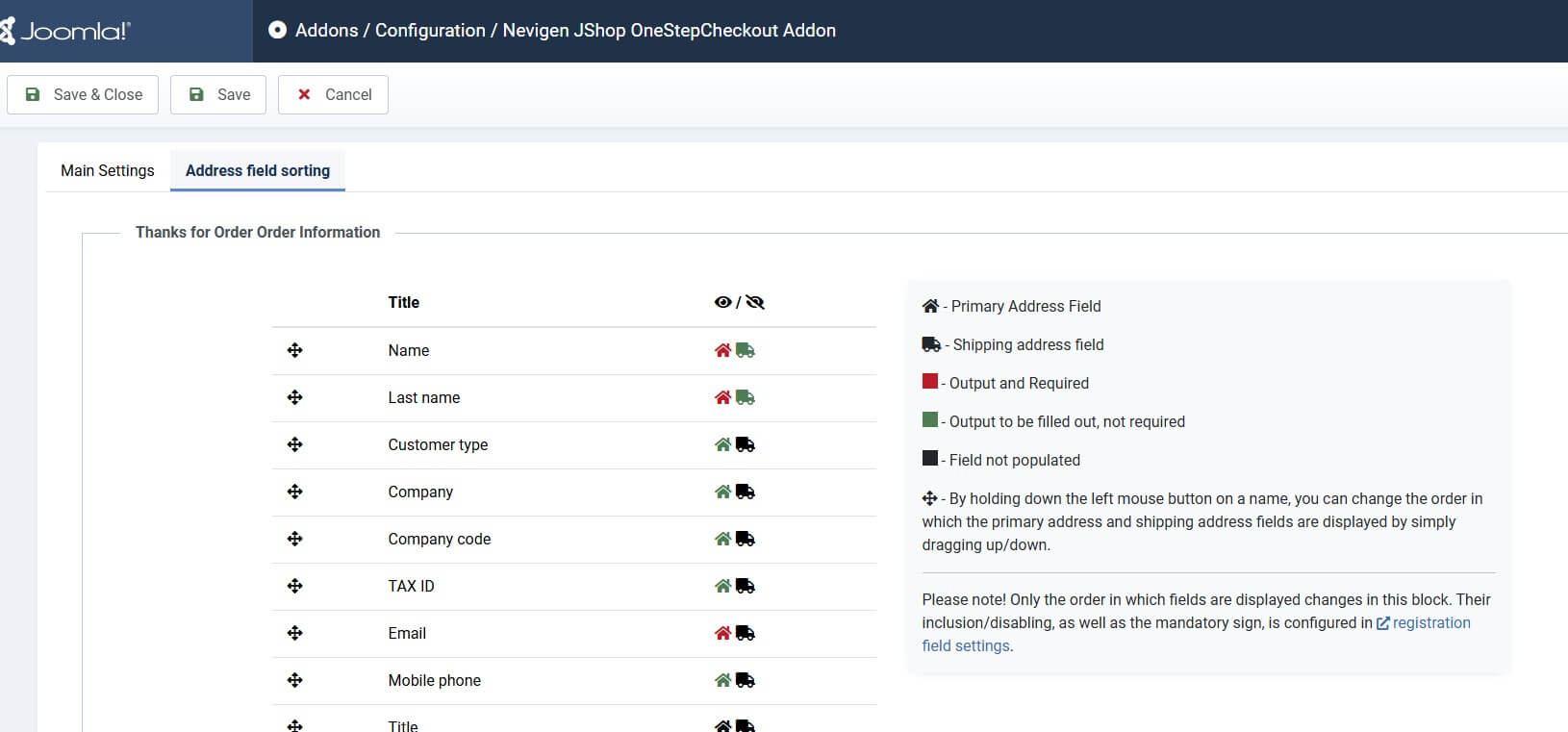
Що перевірити після налаштування
Після зміни checkout обов’язково виконайте кілька тестових замовлень із різними сценаріями.
01
Гість
Оформіть замовлення без авторизації та перевірте обов’язкові поля.
04
Оплата
Перевірте доступні способи оплати та підсумкову суму.
02
Авторизований
Перевірте підстановку збережених даних і адрес.
05
Мобільний пристрій
Перевірте поля, кошик і кнопки на смартфоні.
03
Доставка
Перемкніть країну, регіон або спосіб доставки та перевірте перерахунок.
06
Листи та замовлення
Перевірте створення замовлення, сповіщення та сторінку після оформлення.
Потрібна допомога з налаштуванням?
Якщо після встановлення або оновлення OneStepCheckout виникла помилка, вкажіть версію Joomla, JoomShopping, OneStepCheckout і додайте скриншот або опис сценарію, за якого виникає проблема.